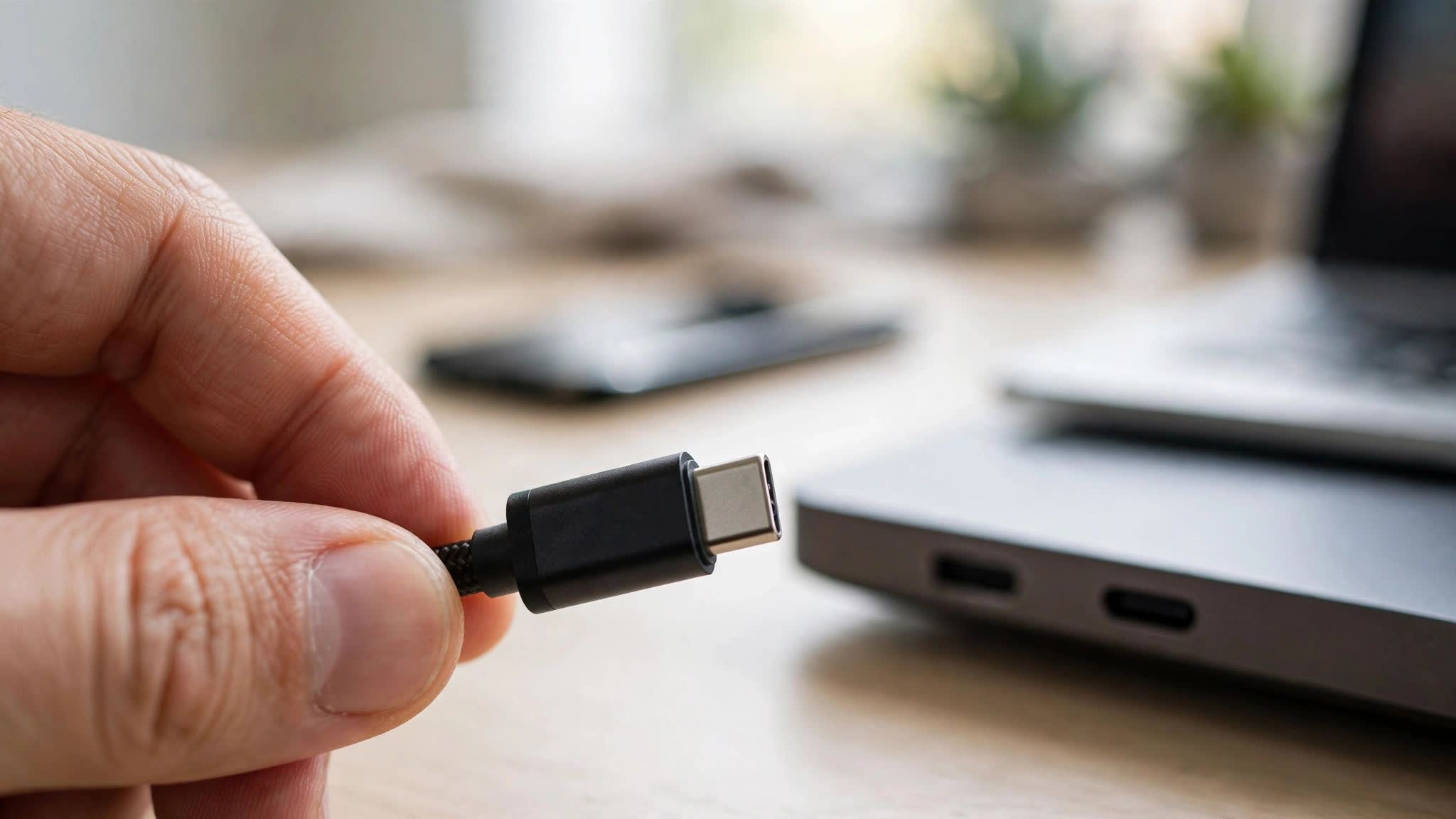
Semua kabel USB-C terlihat sama — colokan kecil yang bisa dipasang bolak-balik. Namun di balik bentuk yang identik, kemampuannya bisa sangat berbeda: ada yang mentransfer data super cepat, ada yang hanya cukup untuk mengisi daya pelan. Salah pilih kabel bisa membuat SSD eksternal berjalan lambat atau laptop tidak mengisi sama sekali. Kabar baiknya, setelah memahami tiga hal — bentuk, kecepatan, dan daya — Anda tidak akan pernah salah beli lagi.
USB-C Itu Bentuk, Bukan Kecepatan
Ini kesalahpahaman terbesar: USB-C hanya menjelaskan bentuk colokannya, bukan seberapa cepat atau kuat kabel itu. Sebuah kabel USB-C bisa memakai standar USB 2.0 yang lambat (480 Mbps), USB 3.2 Gen 2 (10 Gbps), hingga USB4/Thunderbolt (40 Gbps). Dua kabel yang tampak identik bisa berbeda kecepatan 80 kali lipat. Selalu baca spesifikasi pada kemasan atau label kabel, jangan mengandalkan bentuk fisiknya saja.
Memahami Kecepatan Transfer Data
Untuk memindahkan file besar — video 4K, backup foto — kecepatan kabel sangat menentukan. Kabel USB 2.0 (biasanya untuk charger murah) hanya 480 Mbps, cukup untuk ponsel tapi lambat untuk SSD eksternal. Kabel 10 Gbps cocok untuk SSD dan dock, sedangkan USB4/Thunderbolt 40 Gbps dibutuhkan untuk monitor 4K ganda atau eGPU. Tips praktis: labeli kabel Anda dengan selotip (misal "10G" atau "charge only") agar tidak tertukar.
Daya Pengisian: Watt Itu Penting
Kabel juga menentukan seberapa besar daya yang bisa lewat. Kabel standar mendukung hingga 60W — cukup untuk ponsel dan laptop ringan. Kabel 100W–240W (berlabel E-Marker) dibutuhkan untuk laptop gaming atau workstation yang rakus daya. Perhatikan: charger, kabel, dan perangkat harus sama-sama mendukung daya tinggi — rantai sekuat mata rantai terlemahnya. Bila laptop Anda "tidak mengisi" padahal charger tersambung, 90% kasusnya adalah kabel yang tidak cukup kuat.
Cara Memilih Kabel yang Tepat
Tentukan dulu kegunaannya. Untuk mengisi ponsel: kabel 60W bersertifikat sudah lebih dari cukup. Untuk laptop: sesuaikan dengan watt charger bawaan (65W, 100W, atau lebih). Untuk SSD eksternal atau monitor: pilih kabel 10 Gbps atau Thunderbolt 4 yang jelas spesifikasinya. Cari logo sertifikasi USB-IF atau Thunderbolt pada kemasan — kabel tanpa merek yang terlalu murah sering memalsukan spesifikasi dan berisiko merusak perangkat.
Merawat dan Memperpanjang Umur Kabel
Kabel USB-C yang baik bisa bertahan bertahun-tahun bila dirawat. Jangan menekuk kabel tajam di dekat colokan — itu titik paling rapuh. Cabut dengan memegang bodi colokan, bukan menarik kabelnya. Hindari kabel dari panas berlebih (misalnya tertindih di bawah laptop yang panas). Dan bila kabel mulai longgar atau pengisian putus-putus, segera ganti — colokan yang rusak bisa merusak port perangkat yang jauh lebih mahal.