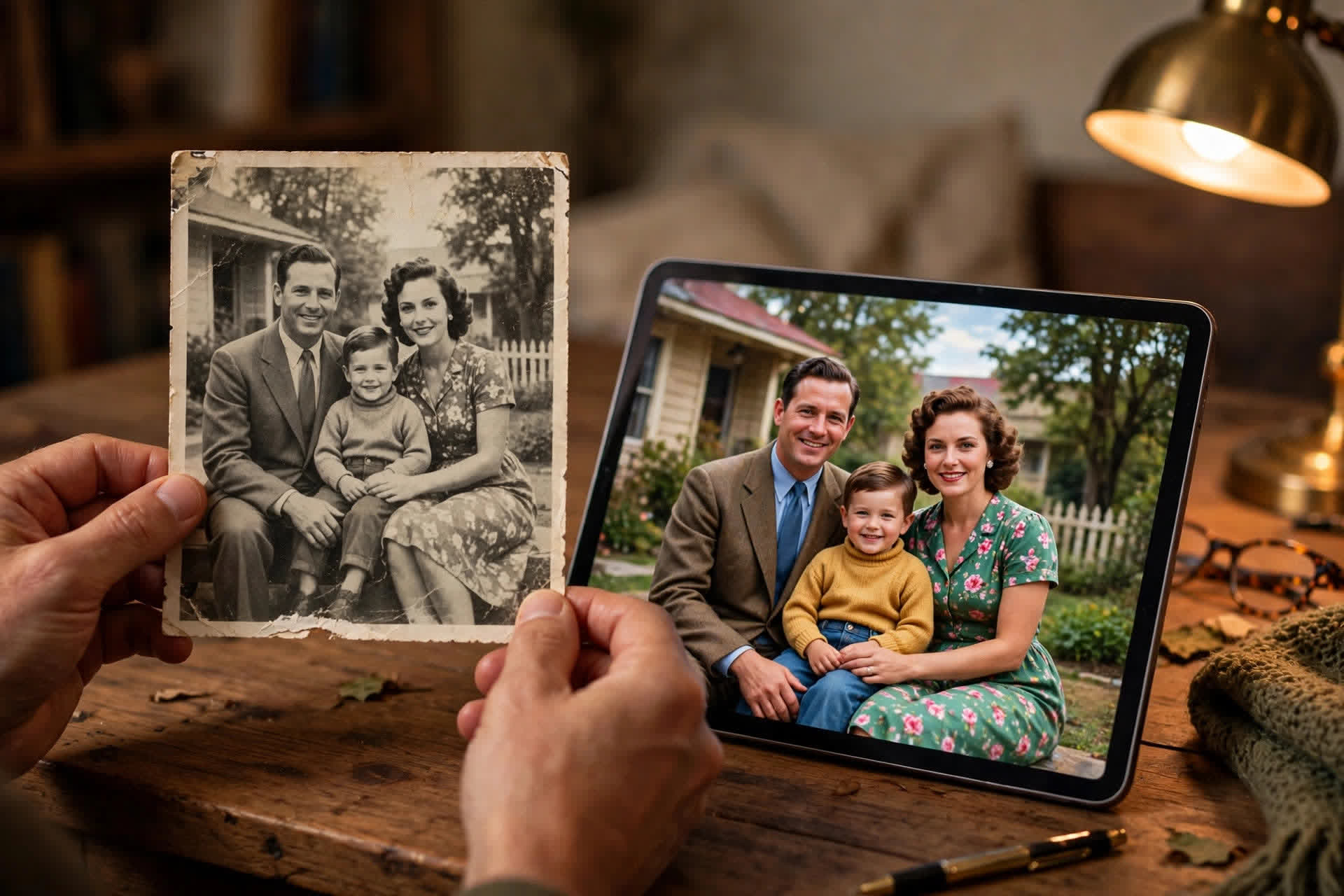
दादा-दादी की वह पीली पड़ी शादी की तस्वीर, या बचपन की फटी हुई फोटो — अब इन्हें फेंकने की ज़रूरत नहीं। AI टूल्स पुरानी तस्वीरों से खरोंच हटा सकते हैं, धुंधले चेहरों को साफ कर सकते हैं और ब्लैक-एंड-व्हाइट फोटो में रंग भर सकते हैं — कुछ ही मिनटों में, मुफ़्त में। ये रही स्टेप-बाय-स्टेप प्रक्रिया।
स्टेप 1: सही स्कैन या फोटो लें
AI तभी अच्छा काम करेगा जब इनपुट अच्छा हो। फ्लैटबेड स्कैनर पर कम से कम 600 DPI में स्कैन करें — यही बेस्ट तरीका है। स्कैनर न हो तो फोन से दिन की रोशनी में (बिना फ्लैश) सीधे ऊपर से फोटो लें; कांच के फ्रेम से निकालकर लें ताकि परछाईं न आए। मूल तस्वीर को कभी न मोड़ें, न काटें और न उस पर कुछ चिपकाएं — डिजिटल कॉपी पर ही सारा काम करें, ओरिजिनल सुरक्षित रखें।
स्टेप 2: खरोंच, धब्बे और फटाव ठीक करें
पहले नुकसान की मरम्मत करें। AI रिस्टोरेशन टूल्स (जैसे Remini, MyHeritage Photo Enhancer, या मुफ़्त GFP-GAN आधारित टूल्स) खरोंच, धब्बे और फटे हिस्सों को अपने आप भर देते हैं। धुंधली तस्वीरों के लिए "Enhance/Upscale" फीचर चेहरे की डिटेल वापस लाता है। एक टूल से संतुष्ट न हों तो दूसरा आज़माएं — हर टूल का AI मॉडल अलग होता है और नतीजे काफी भिन्न हो सकते हैं। बहुत ज़्यादा फटाव हो तो पहले फोटोशॉप/GIMP में मैनुअल टच-अप करें, फिर AI चलाएं।
स्टेप 3: ब्लैक-एंड-व्हाइट में रंग भरें
कलराइज़ेशन सबसे जादुई हिस्सा है। AI तस्वीर के कंटेंट को पहचानकर संभावित रंग लगाता है — आसमान नीला, पेड़ हरे, त्वचा के प्राकृतिक शेड। पर याद रखें: यह अनुमान है, हकीकत नहीं — दादी की साड़ी का असली रंग AI नहीं जान सकता। नतीजा देखकर संतुष्ट न हों तो मैनुअल एडिटर में रंगों को हल्का-गहरा करके समायोजित करें। पारिवारिक इतिहास के लिए मूल ब्लैक-एंड-व्हाइट कॉपी भी ज़रूर सहेजकर रखें।
बेहतरीन नतीजों के टिप्स
हमेशा ओरिजिनल की कॉपी पर काम करें और हर स्टेप की अलग फाइल सहेजें। चेहरे बहुत छोटे हों तो पहले अपस्केल करें, फिर रिस्टोर करें — क्रम मायने रखता है। AI कभी-कभी चेहरे "बदल" देता है — आंख-नाक की बनावट बदल जाए तो वह फीचर कम करके दोबारा चलाएं। प्रिंट के लिए 300 DPI पर TIFF/PNG में सहेजें; शेयरिंग के लिए JPG काफी है। और सबसे ज़रूरी: रिस्टोर की हुई तस्वीरों का बैकअप दो जगह रखें — क्लाउड + बाहरी ड्राइव। पुरानी यादें अनमोल हैं, इन्हें दोबारा खोने का जोखिम न लें।